スマートフォン向けに配信されている「ブロスタ」をPCでプレイする方法があるんですよ。
この記事ではYoutubeなどでスマホゲームを配信している人が使っている、スマホゲームプレイヤーを紹介しますね。
ブロスタをPCで遊ぶ方法は簡単スマホゲームプレイヤー
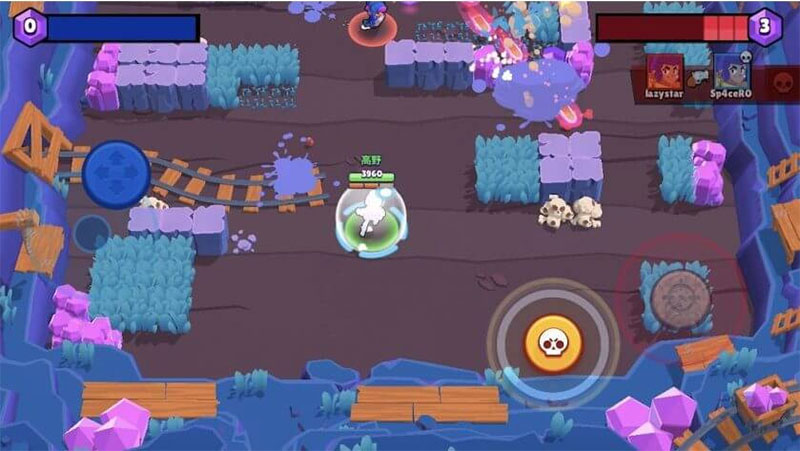
スマホゲームをyoutubeなどで配信している人たちが使っている「スマホゲームプレイヤー」を利用するんです。
Googleの公式のAndroidシステムを利用した一般的な方法なので、安心して利用できますよ。
スマホゲームプレイヤーは多くの種類があるので、この記事ではブロスタを遊ぶのにおすすめの人気スマホゲームプレイヤーをやり方も含めて紹介しますね。

所要時間は5分~10分程度で遊べるようになります!
ブロスタってどんなゲーム?
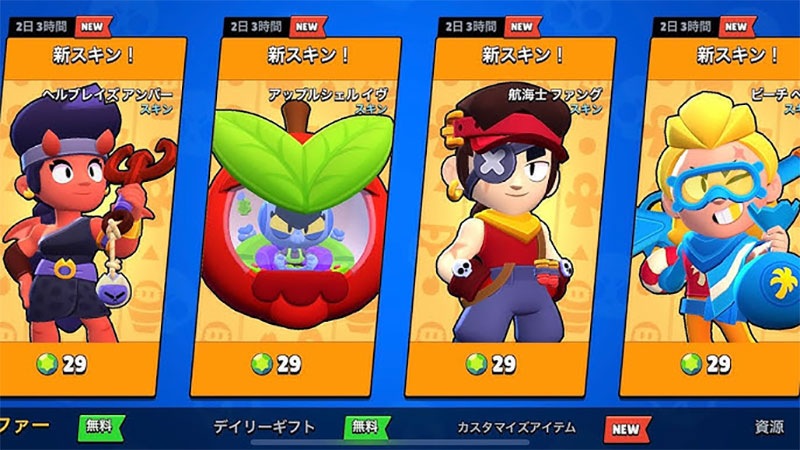
3対3のリアルタイムバトルゲーム
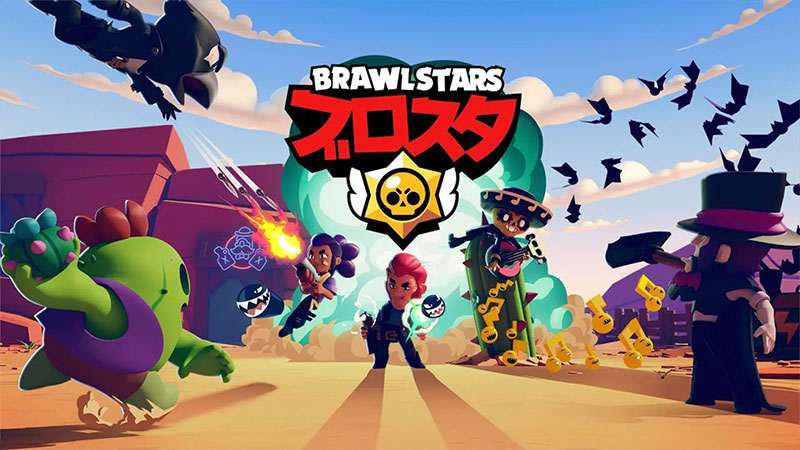
ブロスタは、Supercellが開発した3対3のリアルタイムバトルが楽しめるアクションゲームなんですよ。
クラッシュ・オブ・クランやクラッシュ・ロワイヤルでおなじみのSupercellが手がけており、世界中で1億ダウンロード以上を記録している大人気タイトルなんです。
| 項目 | 内容 |
|---|---|
| タイトル | ブロスタ(Brawl Stars) |
| 配信開始 | 2018年12月12日(グローバル版) |
| ジャンル | 3対3リアルタイムアクション |
| 料金 | 基本プレイ無料(アプリ内課金あり) |
| 対応機種 | iOS / Android |
| 開発元 | Supercell |

ブロスタは無料でダウンロードできますよ。


わずか3分で決着するスピーディーなバトル

ブロスタの魅力は、わずか3分で勝負が決まるスピーディーなバトルです!
サクッと遊べるテンポの良さと、キャラごとに異なるスキルや必殺技を駆使する戦略性が融合しているんですよ。
ちょっとした隙間時間にも気軽にバトルを楽しめるのがブロスタの良いところなんです。
多彩なゲームモードで飽きない
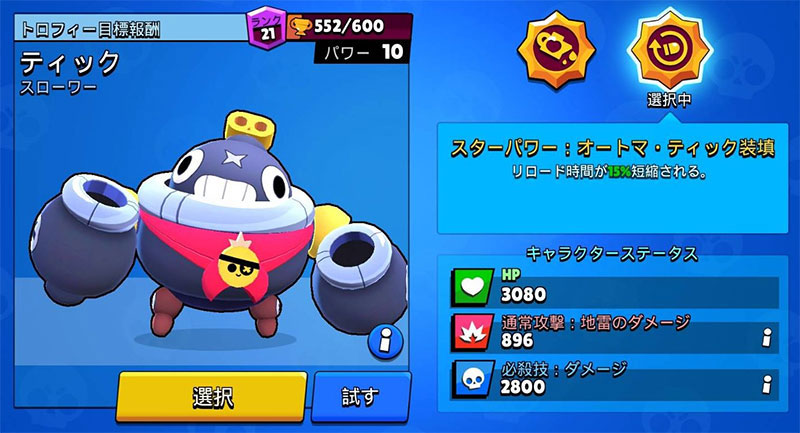
ブロスタには色々なゲームモードが用意されています!
ブロスタには様々なゲームモードがあり、遊び方がとても豊富なんですよ。
エメラルドハント(3対3):エメラルドを10個集めて守り抜く
バトルロイヤル(ソロ/デュオ):最後まで生き残ったら勝利
ブロストライカー(3対3):サッカー風の対戦モード
賞金稼ぎ(3対3):敵を倒して星を集める
強奪(3対3):敵チームの金庫を破壊する
個性豊かなブロウラーたち
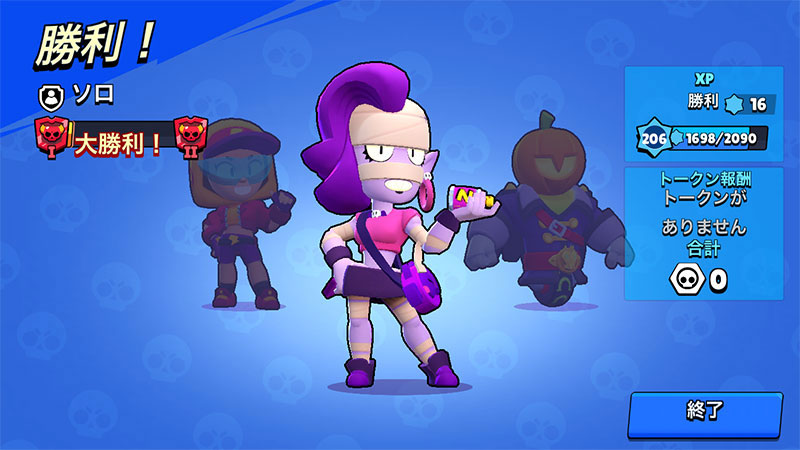
プレイアブルキャラの「ブロウラー」は常に追加・調整されています!
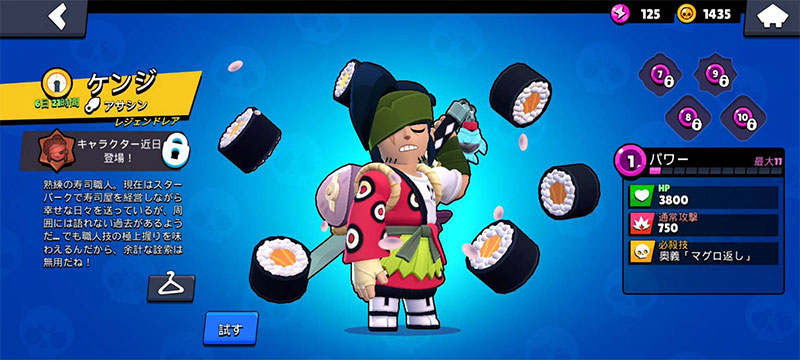
ブロスタに登場するキャラクター「ブロウラー」は、それぞれ異なる攻撃スタイルや必殺技を持っているんですよ。
自分に合ったプレイスタイルのキャラを見つける楽しさがあり、スキンでカスタマイズもできちゃいます。
ブロスタ公式PC版について
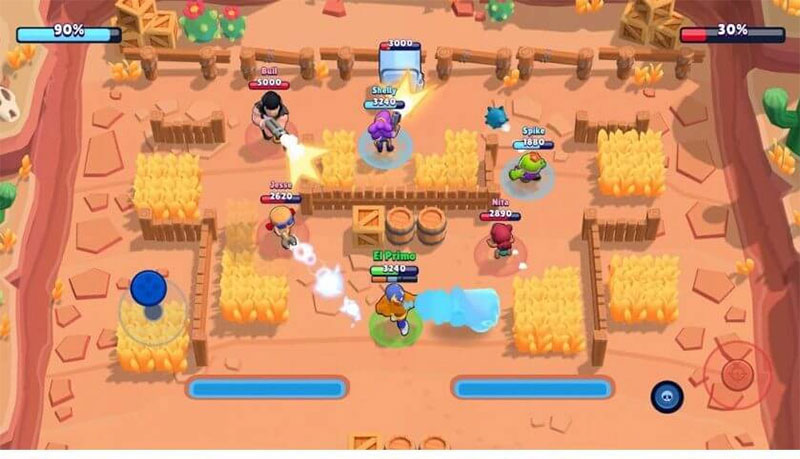
残念ながら、ブロスタには公式のPC版は存在しません。SteamやDMM GAMESでの配信もなく、現在はiOSとAndroid向けのスマホアプリのみとなっています。
でも大丈夫!
スマホゲームプレイヤーでPC版として遊べます!!
PC版ブロスタの操作方法はキーボードやゲームパッド
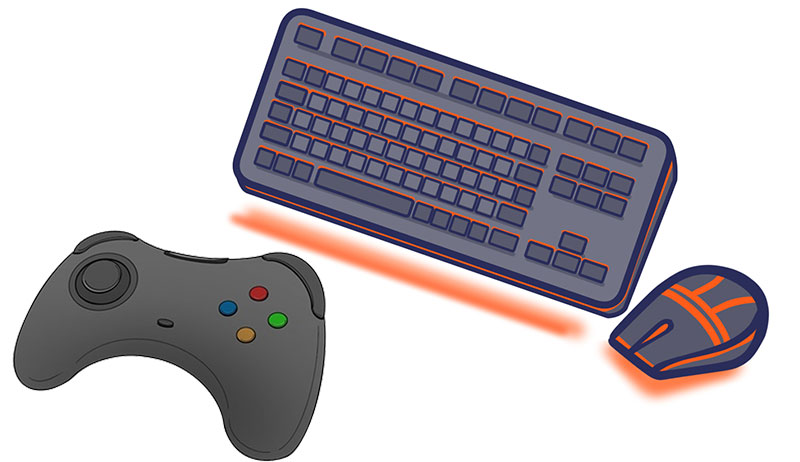
スマホアプリをPCでプレイする際は、キーボードとマウスによる操作になりますよ。一般的なPCゲームと操作感は同じなんです。
ブロスタはシューティング要素のあるアクションゲームなので、マウスでのエイム操作が特に重要になります。スマホのタップ操作よりも正確に狙えるようになりますよ!
スマホゲームプレイヤーにはキーマッピング機能が搭載されていて、移動をWASDキー、攻撃をマウスに割り当てたりと自由にカスタマイズできるんですよ。
またゲームコントローラーでも遊べます。PCに接続できるXboxのコントローラーやPS5などのコントローラーも使えますよ!
ブロスタが遊べるスマホゲームプレイヤーはこれだ!
ブロスタをPCで遊ぶには、AndroidをPCで動かせるソフトが必要なんです。ここでは特におすすめの3つをご紹介しますね。
BlueStacks:配信者も使う定番ソフト
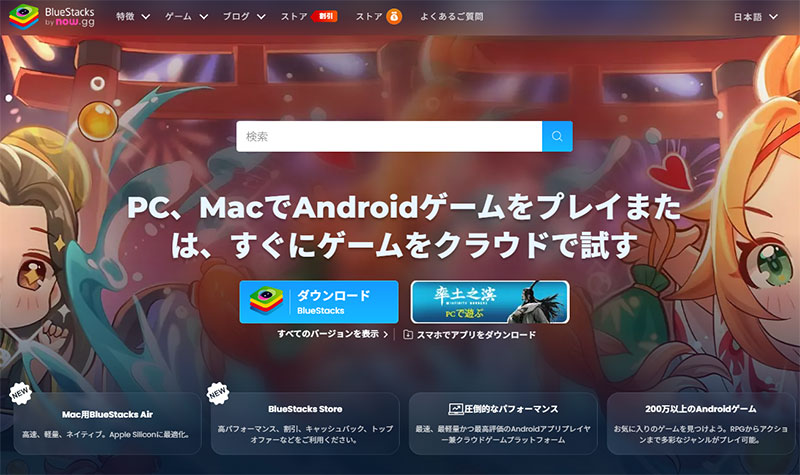
BlueStacks PCは、YouTubeのゲーム実況者にも広く使われている、最も有名なPC版スマホゲームプレイヤーなんですよ。
Googleが公開している公式オープンソースの「Androidシステム」をベースにしているため、無料で利用できるんです。
多くの配信者が採用していることからも、信頼性と性能の高さが分かりますよね。
ブロスタを遊ぶのに BlueStacks PCが良い理由
BlueStacks PCでスマホゲームを遊ぶ方法
すぐにスマホゲームのPC版が遊べます
公式サイトからファイルを入手
まずはBlueStacks PCをダウンロードしましょう!
| PC版 ブロスタのダウンロード | |
|
ダウンロード&プレイはすべて無料! |
| ▶【公式】BlueStacks PC ダウンロードサイト | |
まずはBlueStacks PCをダウンロードしてくださいね。
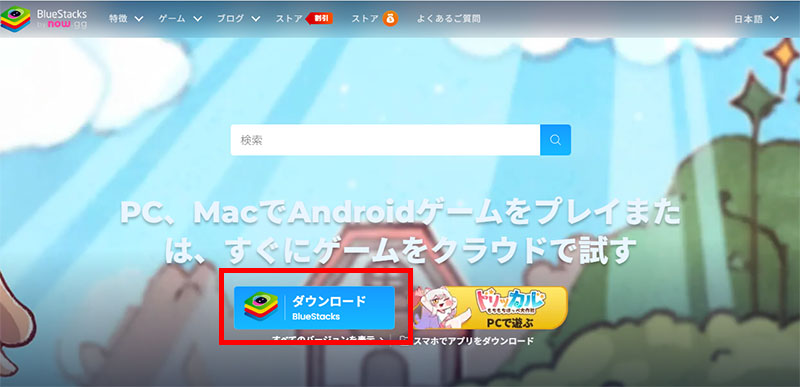
ダウンロードしたファイルからBlueStacks PCをインストールしましょう。
インストール作業
- BlueStacks PCの公式ウェブサイトから最新版のインストーラーをダウンロードします
- 「ダウンロード」ボタンをクリックして、インストーラーをPCに保存してくださいね
- 保存した「BlueStacks10」をダブルクリックでインストールが開始されますよ
- 「次へ」や「インストール」のボタンを順番にクリックしていけば完了です
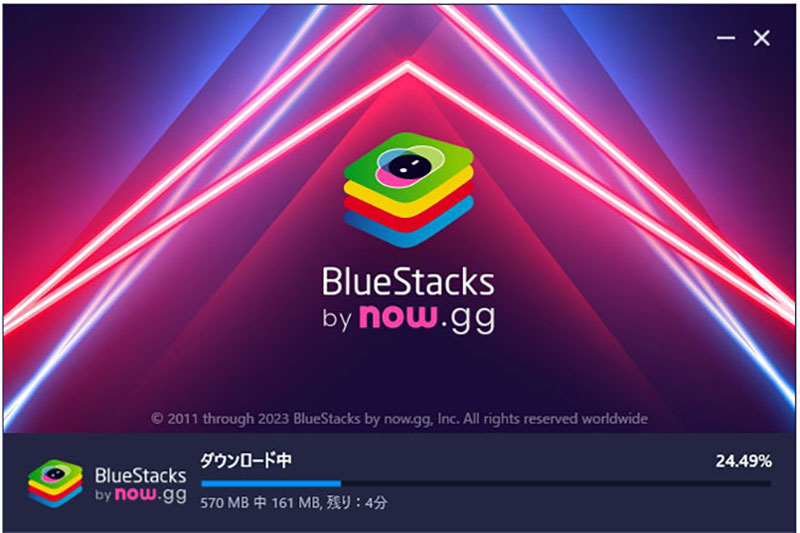
BlueStacks PC環境でブロスタをセットアップ
BlueStacks PCのインストールが終わったら、続いてブロスタをダウンロードしていきますね。操作はスマホと同じなのでとても簡単ですよ。
Google Playストアからアプリを検索
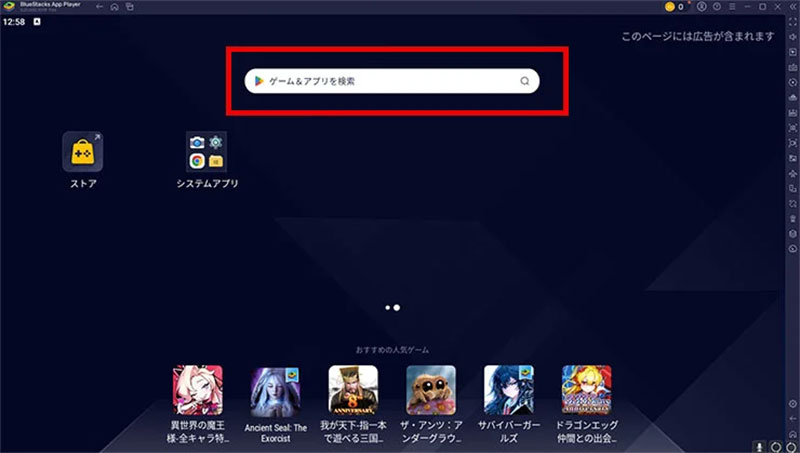
BlueStacks PCが起動したら、検索ウィンドウにゲーム名を入力して検索を実行してくださいね。
検索窓に「ブロスタ」と入力しましょう。
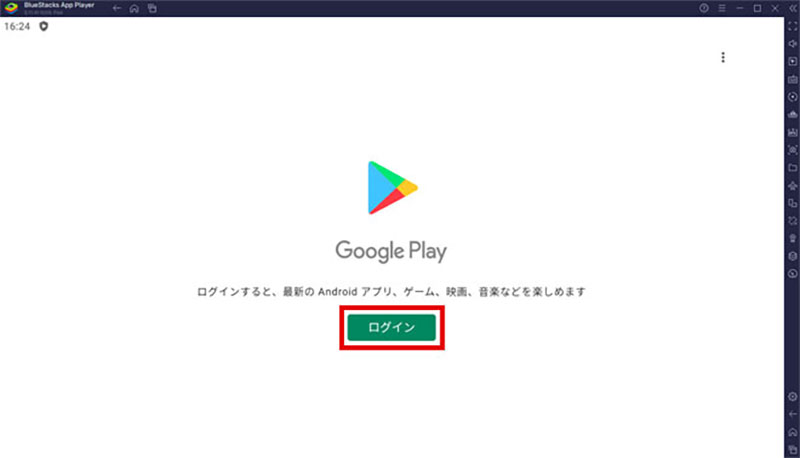
すると、GooglePlayストアへのログイン画面に移動しますので、お使いのGmailアカウントでサインインしてくださいね。
まだGoogleアカウントをお持ちでない場合も、その場で簡単に新規作成できますよ。
 |
Googleサインインはバックアップや連絡先などの設定が出てきますが、基本的にすべてオフでOKですよ。
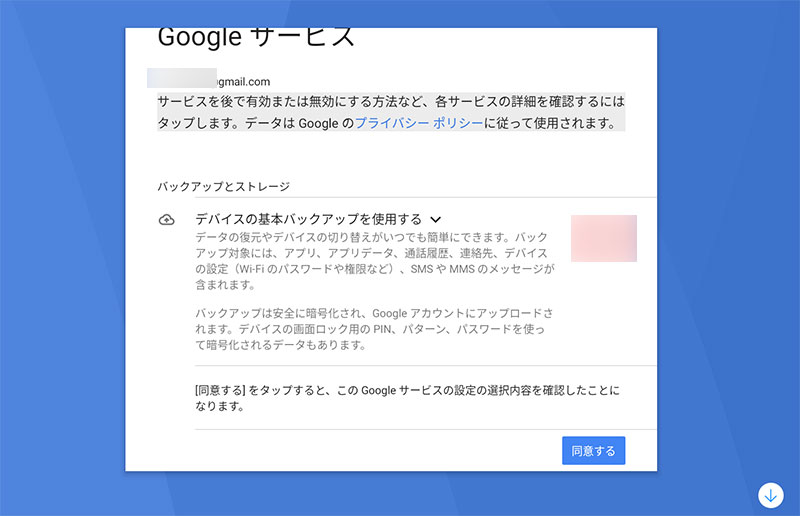
サインインが完了したら、GooglePlayストアからブロスタをインストールしましょう。
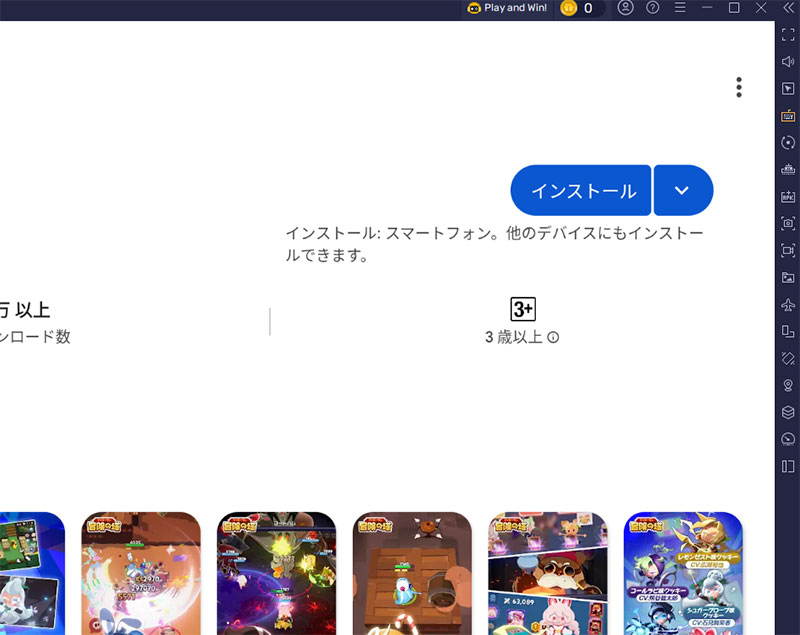 |
「インストール」を押して、GooglePlayストアからブロスタのゲームデータをパソコンにダウンロードしますね。この作業は、PC本体に直接入れるのではなく、BlueStacks PCというソフト内にゲームを追加する仕組みなんですよ。
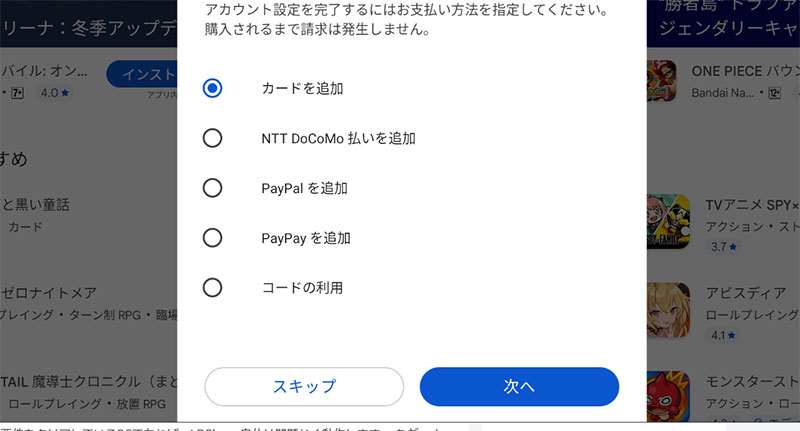 |
ゲーム「ブロスタ」プレイ前に課金の設定が表示されますが、必要ない場合は「スキップ」でOKですよ。あとからでも変更できますからね。
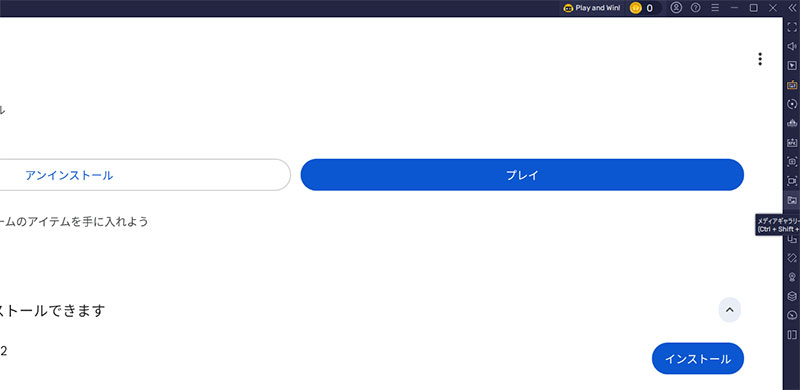 |
ブロスタのダウンロードが終われば、すぐにPCでゲームをプレイできますよ。「プレイ」ボタンを押してゲームをスタートしましょう!
ブロスタをPCでプレイするメリットは多い!
ブロスタをパソコンでプレイするメリットはたくさんありますよ。特に対戦要素が強いブロスタは、PC環境との相性がバッチリなんです。
スマホゲームプレイヤーを選ぶべき理由
注目すべきは、対戦ゲームとPCプレイの相性の良さなんですよ。BlueStacks PCやLDPlayer PCなら、マウスとキーボードで精密な操作ができるので、スマホよりも有利に戦えちゃいます。
PC版ブロスタのプレイに必要な動作環境
最低限必要なシステム要件
| 項目 | 必要最低スペック |
|---|---|
| OS | マイクロソフト Windows 7以降、Windows10、Windows11 |
| プロセッサー | IntelまたはAMDプロセッサー |
| RAM | 最低4GBのRAMが必要です。※4GB以上のディスク容量はRAMの代わりにはなりません。 |
| ストレージ | 5GBの空きディスク容量 |
| 権限 | PCの管理者である必要があります。 |
| グラフィック | マイクロソフトまたはチップセットベンダーの最新のグラフィックスドライバー |
上記の最小要件を満たしていれば、BlueStacks PCやLDPlayer PC、NoxPlayer PCは正常に起動しますよ。
ただし、カクツキが無いようにするためには、以下の推奨要件を満たすことをおすすめします。
ブロスタの推奨環境
| 項目 | 推奨スペック |
|---|---|
| OS | マイクロソフト Windows 10、Windows11 |
| プロセッサー | シングルスレッドベンチマークスコアが1000以上のIntelまたはAMDマルチコアプロセッサー |
| グラフィック | Intel/Nvidia/ATIのベンチマークスコアが750以上のオンボードまたはディスクリートコントローラー |
| 仮想化の設定 | PCで仮想化が有効になっていることを確認してください。 |
| RAM | 8GB以上 |
| ストレージ | SSD(またはFusion/Hybridドライブ) |
| インターネット | ゲーム、アカウント、関連コンテンツにアクセスするためのブロードバンド接続 |
| 仮想マシンについて | 同じPCにMicrosoft Virtual PC、VMWare Workstation、Oracle Virtualboxなどの仮想マシンがインストールされている場合でも、BlueStacks 5のインストールは可能です。ただし、パフォーマンスに多少問題が発生する場合があります。 |
ブロスタをPCで遊べましたか?
「ブロスタ」をPCでプレイするなら、BlueStacks PCやLDPlayer PC、NoxPlayer PCといったソフトの利用がベストですよ。
公式のPC版クライアントやSteam版は現状ありませんが、これらのソフトを使用すれば、パソコンの大画面でSupercellの人気バトルゲームを楽しめちゃいます。
全てのスマホゲームがプレイ可能、マウスとキーボードで精密な操作、スマホ版とのスムーズな連携といった、PC版ソフトならではの良いところもたくさんあるんですよ。
世界中で1億ダウンロード以上を記録している大人気ゲームのブロスタ。3対3のスピーディーなバトルや多彩なゲームモード、個性豊かなブロウラーたちとの冒険を、ぜひPCの大画面で体感してみてくださいね!
ゲームパッドでの操作方法
PS4やXboxのコントローラーを使えば、PCでもコンソール感覚でブロスタを楽しめます。
コントローラーをPCに接続
USBケーブルまたはBluetoothでコントローラーをPCに接続します。
1. USBケーブルでコントローラーをPCに接続、またはBluetooth設定でペアリング
2. エミュレーターがコントローラーを自動認識
3. ブロスタを起動して動作確認
コントローラーの操作配置
コントローラーを使った場合の基本操作は以下の通りです。
左スティック:キャラクター移動
右スティック:エイム調整
LBボタン:オートエイム通常攻撃
Xボタン:オートエイム必殺技
RTボタン:エイム必殺技

コントローラーを使うと、キャラクターの移動がアナログスティックで細かく調整できるから、キーボードより滑らかな動きができるよ。
Supercell IDでデータ連携する方法
ブロスタのプレイデータは、Supercell IDを使ってスマホとPC間で共有できます。
Supercell IDとは
Supercell IDは、Supercellが提供するゲームデータを管理するためのアカウントシステムです。ブロスタだけでなく、クラッシュ・ロワイヤルやクラッシュ・オブ・クランなど、他のSupercellゲームのデータも管理できます。
スマホでSupercell IDを作成
まずはスマホのブロスタでSupercell IDを作成します。
1. ブロスタを起動して設定画面を開く
2. 「Supercell ID」をタップ
3. 「登録」を選択
4. メールアドレスを入力して認証コードを受け取る
5. 認証コードを入力してアカウント作成完了
PCのブロスタでSupercell IDにログイン
PC側のブロスタでも同じSupercell IDでログインします。
1. PC版ブロスタを起動
2. 設定からSupercell IDを選択
3. 「ログイン」をクリック
4. 登録したメールアドレスを入力
5. 認証コードを確認してログイン完了
これで、スマホとPCで同じアカウントのブロスタをプレイできます。自宅ではPCの大画面で、外出先ではスマホでと、状況に応じて使い分けられるのが便利です。
よくある質問と対処法
ブロスタをPCでプレイする際によく寄せられる質問と、その解決方法をまとめました。
エミュレーターが起動しない場合
エミュレーターをインストールしたのに起動しません。どうすればいいですか。
エミュレーターが起動しない原因として、PCの仮想化技術が無効になっている可能性があります。BIOSまたはUEFI設定で「Intel VT-x」または「AMD-V」を有効にする必要があります。
BIOS設定は、PC起動時にF2キーやDeleteキーを押すことでアクセスできます。メーカーによって異なるため、お使いのPCのマニュアルを確認してください。
ブロスタの動作が重い場合
PCでブロスタをプレイすると動作がカクカクします。対処法はありますか。
エミュレーターの設定でCPUコア数やメモリ割り当てを増やすことで改善する場合があります。また、他のアプリケーションを閉じてPCのリソースを確保することも有効です。
エミュレーターの設定画面から「パフォーマンス」または「詳細設定」を開き、CPUコアを2〜4個、メモリを2GB〜4GB程度に設定してみてください。
音が出ない場合
PCでブロスタを起動しても音が聞こえません。
エミュレーター側、PC側、ブロスタの設定それぞれで音量がミュートになっていないか確認してください。特にエミュレーターの音量設定が見落としがちなポイントです。
公式PC版はある?
ブロスタの公式PC版はリリースされていますか。
現時点では、ブロスタの公式PC版は提供されていません。PCでプレイするには、この記事で紹介したようなエミュレーターを使う方法が一般的です。
課金はPC版でもできる?
エミュレーターで課金することはできますか。
Google Playストア経由でブロスタをインストールしているため、PC上でも通常通り課金できます。支払い方法はGoogleアカウントに登録したクレジットカードやGoogle Playギフトカードなどが利用できます。
PCでプレイする際の注意点
ブロスタをPCで快適にプレイするために、いくつか注意すべきポイントがあります。
規約違反にならないよう注意
エミュレーターを使ったプレイ自体は一般的に問題ありませんが、チート行為や不正なツールの使用は規約違反です。公式に認められたエミュレーターを使い、正規の方法でプレイしましょう。
セキュリティに配慮する
エミュレーターは必ず公式サイトからダウンロードしましょう。非公式サイトからダウンロードしたファイルには、マルウェアが含まれている可能性があります。
スペック不足による動作不良
古いPCやスペックの低いPCでは、エミュレーターが正常に動作しない場合があります。快適にブロスタをプレイするには、最低限のスペックを満たしたPCが必要です。
通信環境を整える
ブロスタはオンライン対戦ゲームなので、安定したインターネット接続が必須です。Wi-Fiより有線LAN接続の方が安定します。
ブロスタをPCで楽しむコツ
最後に、PCでブロスタを遊ぶ際に知っておくと便利なポイントを紹介します。
画質設定を最適化
PCの性能に合わせて、エミュレーターとブロスタの画質設定を調整しましょう。高画質にこだわりすぎると動作が重くなる場合があるため、フレームレートを優先することをおすすめします。

対戦ゲームでは滑らかな動きが重要だから、画質より60FPSの維持を優先した方がいいよ。
複数アカウントの管理
エミュレーターのマルチインスタンス機能を使えば、複数のブロスタアカウントを同時に起動できます。メインアカウントとサブアカウントを使い分けたい場合に便利です。
録画機能でプレイを振り返る
多くのエミュレーターには録画機能が備わっています。自分のプレイを録画して見返すことで、立ち回りの改善点が見つかりやすくなります。
ディスコードで仲間と通話しながらプレイ
PCでブロスタをプレイしながら、同時にDiscordで仲間とボイスチャットできるのもPCならではのメリットです。チーム連携がより密になり、戦略的なプレイが楽しめます。
デバイスごとの使い分けがおすすめ
スマホとPCそれぞれの利点を活かして、状況に応じて使い分けるのが理想的です。
自宅で腰を据えてプレイする時:PCの大画面と精密な操作で本格的にバトル
移動中や外出先:スマホで手軽にデイリーミッションをこなす
友達の家や旅行先:タブレットで気軽にチームバトル
Supercell IDでデータを連携しておけば、どのデバイスでも同じアカウントでプレイできるため、ライフスタイルに合わせた柔軟な遊び方が可能です。
ブロスタはスマホでも十分楽しめるゲームですが、PCの大画面と操作性を活かせば、さらに深く戦略的なプレイが可能になります。エミュレーターを使えば、公式PC版がなくても快適にブロスタを楽しめます。この記事で紹介した方法を参考に、ぜひPCでブロスタをプレイしてみてください。

コメント