
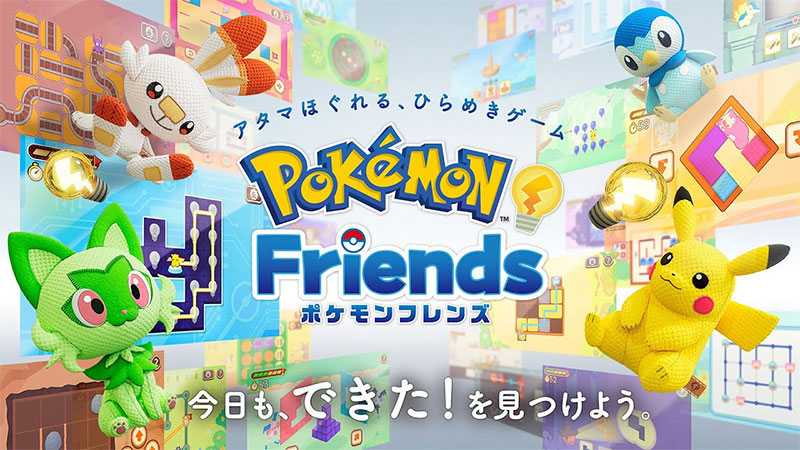
スマートフォン向けに配信されている「ポケモンフレンズ」をPCでプレイする方法があるんですよ。
この記事ではYoutubeなどでスマホゲームを配信している人が使っている、スマホゲームプレイヤーを紹介しますね。
ポケモンフレンズをPCで遊ぶ方法は簡単スマホゲームプレイヤー
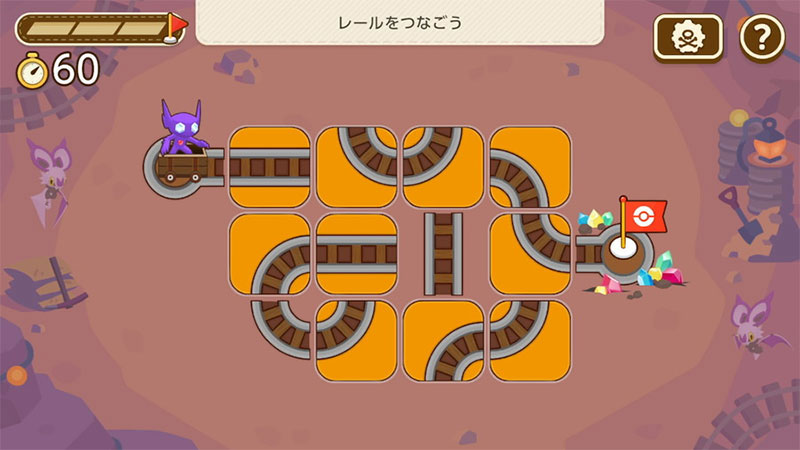
スマホゲームをyoutubeなどで配信している人たちが使っている「スマホゲームプレイヤー」を利用するんです。
Googleの公式のAndroidシステムを利用した一般的な方法なので、安心して利用できますよ。
スマホゲームプレイヤーは多くの種類があるので、この記事ではポケモンフレンズを遊ぶのにおすすめの人気スマホゲームプレイヤーをやり方も含めて紹介しますね。

所要時間は5分~10分程度で遊べるようになります!
ポケモンフレンズってどんなゲーム?
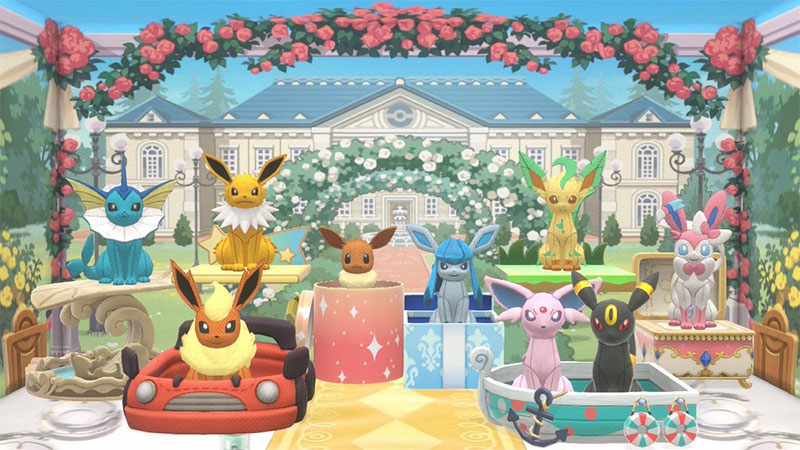
ポケモンと遊ぶひらめきパズル
ポケモンフレンズは、ポケモンと一緒に「あたまをほぐす」ひらめき問題にチャレンジできる知育ゲームなんですよ。
開発は株式会社ポケモンと、知育アプリ「シンクシンク」で知られるワンダーファイ株式会社が共同で手がけています。子どもから大人まで楽しめる作りになっているんです。
| 項目 | 内容 |
|---|---|
| タイトル | ポケモンフレンズ |
| 配信開始 | 2025年7月22日 |
| ジャンル | あたまをほぐす、ひらめきゲーム |
| 料金 | 基本プレイ無料(アプリ内課金あり) |
| 対応機種 | iOS / Android / Nintendo Switch |
| 開発元 | 株式会社ポケモン / ワンダーファイ株式会社 |

ポケモンフレンズは無料でダウンロードできますよ。


1200以上のひらめき問題に挑戦

ポケモンフレンズには1200以上のひらめき問題が用意されています!
やさしい問題から手ごたえのある問題まで、個性豊かなポケモンたちと一緒にチャレンジできるんですよ。
問題を解くと「イトダマ」がもらえて、これを使ってポケモンのぬいぐるみを作れちゃいます。
かわいいぬいぐるみをコレクション
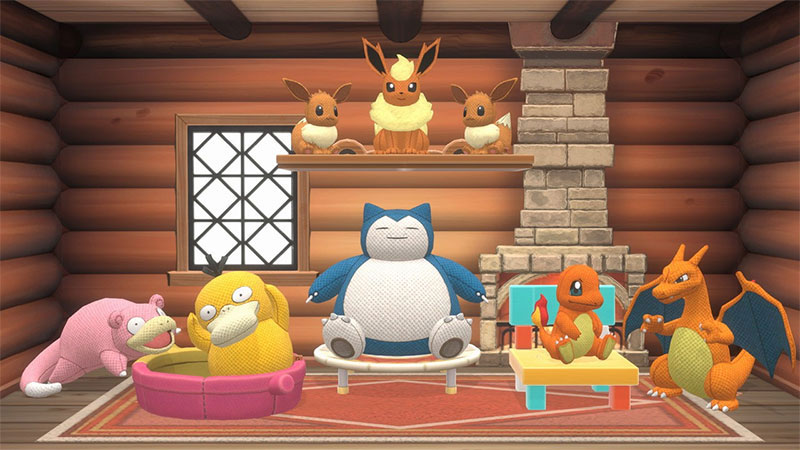
集めた「イトダマ」で「ぬいマシン」を回すと、ポケモンのぬいぐるみがゲットできます!
ポケモンフレンズでは、ピカチュウやイーブイ、ニャオハなど人気ポケモンたちのかわいいぬいぐるみがたくさん登場するんですよ。
手に入れたぬいぐるみは「ぬい部屋」に飾ることができて、家具を置いたり壁紙を変えたりして自分好みのお部屋を作れちゃいます。
課金パックをすべて購入すると150種類以上のぬいぐるみが作れます。ピカチュウ、イーブイ、ポッチャマ、ヒバニー、ニャオハ、ホゲータ、クワッスなど歴代の人気ポケモンが勢揃い!
シンクタウンの住人とのふれあい
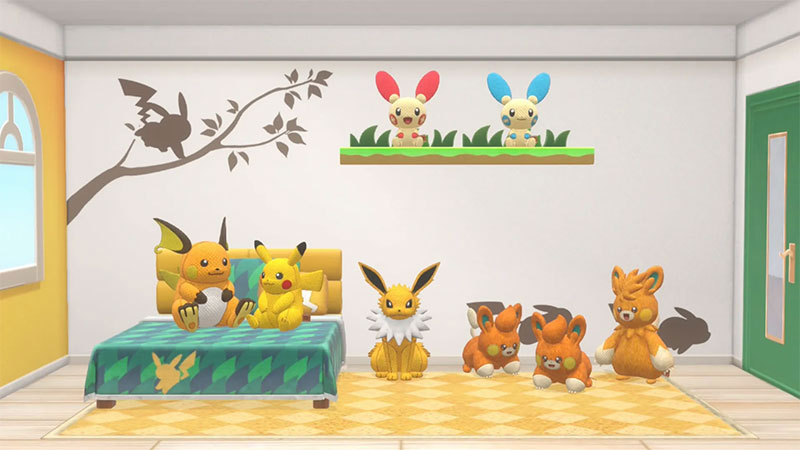
舞台となる「シンクタウン」には、ぬいぐるみ好きな住人がたくさんいます!
住人から届く「フレンズミッション」をクリアすると、家具やアイテムがもらえるんですよ。
ぬいぐるみを渡しておねがいをかなえてあげると、いいことが起こるかも!
ポケモンフレンズにはNintendo Switch版もある!
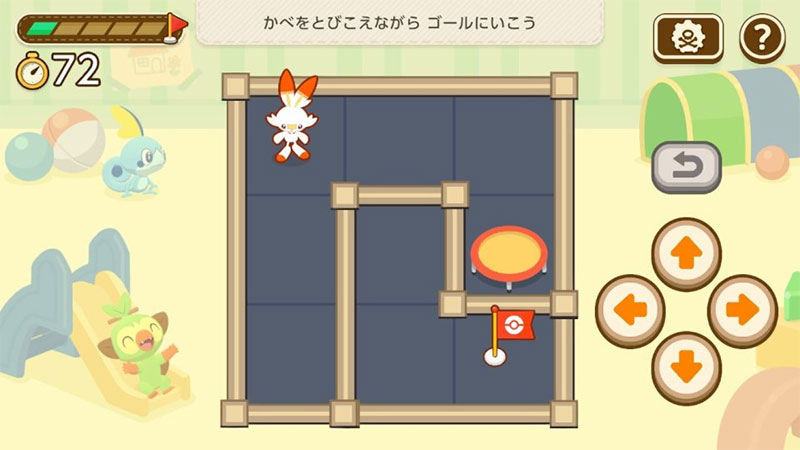
ポケモンフレンズにはNintendo Switch版(1,400円)も用意されています。Switch版は買い切りで、「たくさん遊べるパック」の内容が最初から含まれているんですよ。
ただし、Switch版はダウンロード専用なのでPCで直接遊ぶことはできません。
PCで遊びたいなら、エミュレーターでスマホ版をプレイするのがおすすめです!
PC版ポケモンフレンズの操作方法はキーボードやマウス
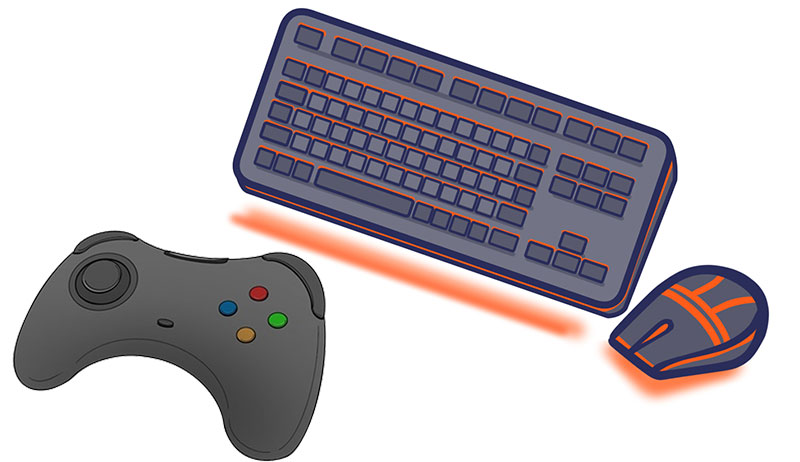
スマホアプリをPCでプレイする際は、キーボードとマウスによる操作になりますよ。一般的なPCゲームと操作感は同じなんです。
ポケモンフレンズはタップやスワイプで遊ぶひらめきパズルなので、マウスクリックとドラッグで十分プレイできちゃいます。
スマホゲームプレイヤーにはキーマッピング機能が搭載されていて、頻繁に使う操作をキーボードに割り当てることができるんですよ。
またゲームコントローラーでも遊べます。PCに接続できるXboxのコントローラーやPS5などのコントローラーも使えますよ!
ポケモンフレンズが遊べるスマホゲームプレイヤーはこれだ!
ポケモンフレンズをPCで遊ぶには、AndroidをPCで動かせるソフトが必要なんです。ここでは特におすすめの3つをご紹介しますね。
BlueStacks:配信者も使う定番ソフト
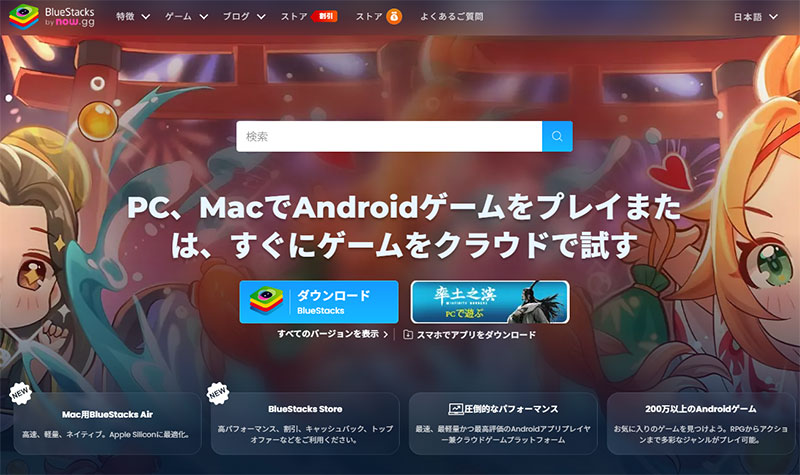
BlueStacks PCは、YouTubeのゲーム実況者にも広く使われている、最も有名なPC版スマホゲームプレイヤーなんですよ。
Googleが公開している公式オープンソースの「Androidシステム」をベースにしているため、無料で利用できるんです。
多くの配信者が採用していることからも、信頼性と性能の高さが分かりますよね。
ポケモンフレンズを遊ぶのに BlueStacks PCが良い理由
BlueStacks PCでスマホゲームを遊ぶ方法
すぐにスマホゲームのPC版が遊べます
公式サイトからファイルを入手
まずはBlueStacks PCをダウンロードしましょう!
| PC版 ポケモンフレンズのダウンロード | |
|
ダウンロード&プレイはすべて無料! |
| ▶【公式】BlueStacks PC ダウンロードサイト | |
まずはBlueStacks PCをダウンロードしてくださいね。
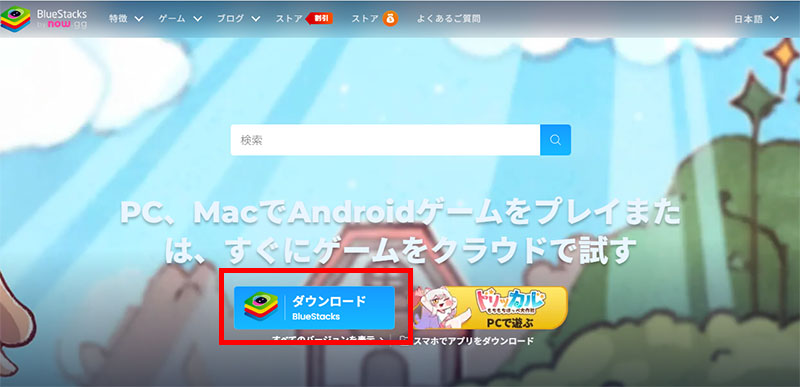
ダウンロードしたファイルからBlueStacks PCをインストールしましょう。
インストール作業
- BlueStacks PCの公式ウェブサイトから最新版のインストーラーをダウンロードします
- 「ダウンロード」ボタンをクリックして、インストーラーをPCに保存してくださいね
- 保存した「BlueStacks10」をダブルクリックでインストールが開始されますよ
- 「次へ」や「インストール」のボタンを順番にクリックしていけば完了です
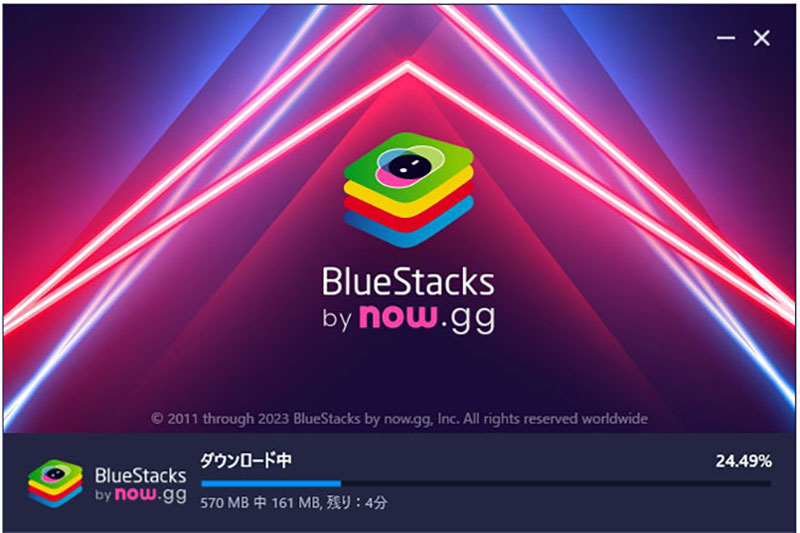
BlueStacks PC環境でポケモンフレンズをセットアップ
BlueStacks PCのインストールが終わったら、続いてポケモンフレンズをダウンロードしていきますね。操作はスマホと同じなのでとても簡単ですよ。
Google Playストアからアプリを検索
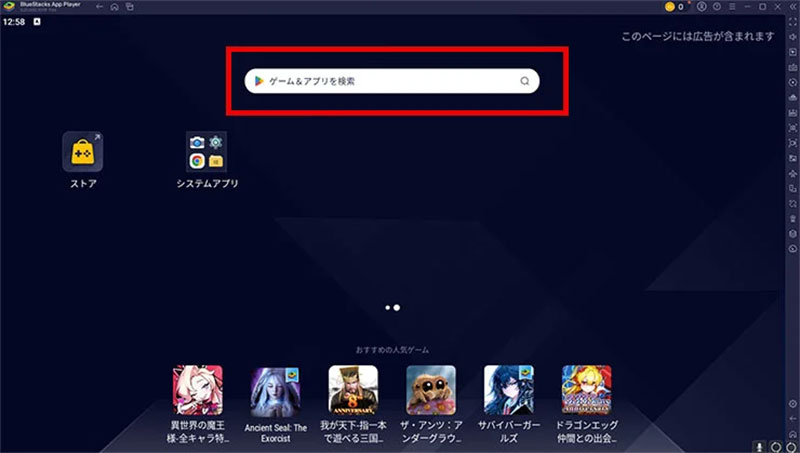
BlueStacks PCが起動したら、検索ウィンドウにゲーム名を入力して検索を実行してくださいね。
検索窓に「ポケモンフレンズ」と入力しましょう。
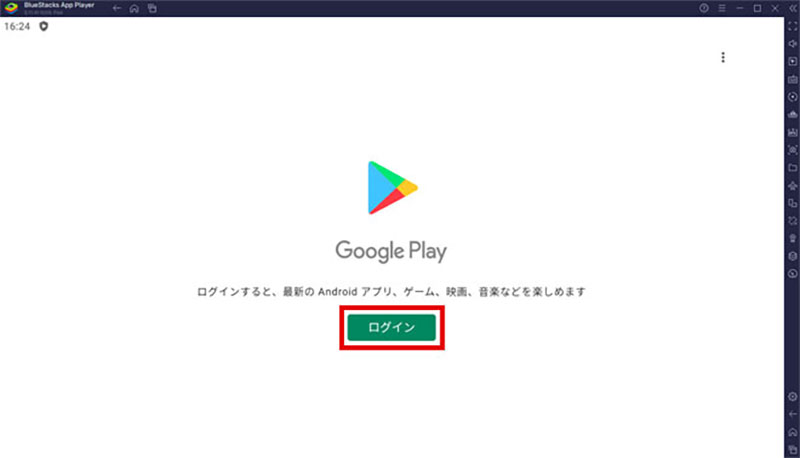
すると、GooglePlayストアへのログイン画面に移動しますので、お使いのGmailアカウントでサインインしてくださいね。
まだGoogleアカウントをお持ちでない場合も、その場で簡単に新規作成できますよ。
 |
Googleサインインはバックアップや連絡先などの設定が出てきますが、基本的にすべてオフでOKですよ。
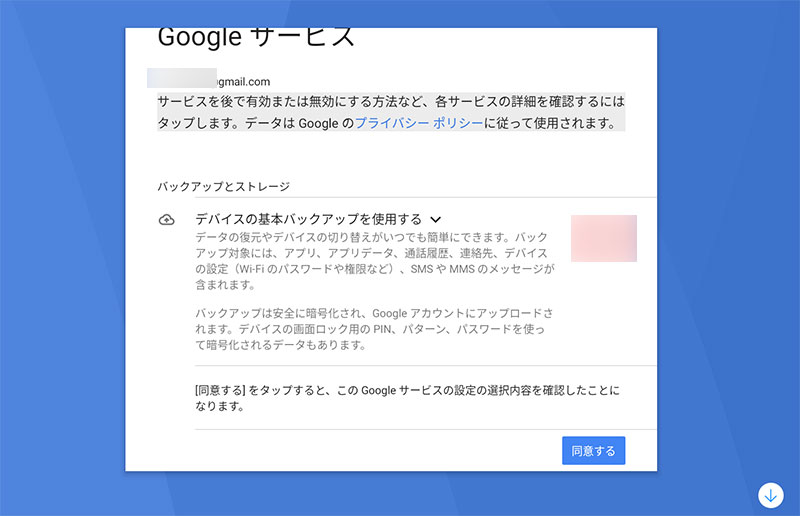
サインインが完了したら、GooglePlayストアからポケモンフレンズをインストールしましょう。
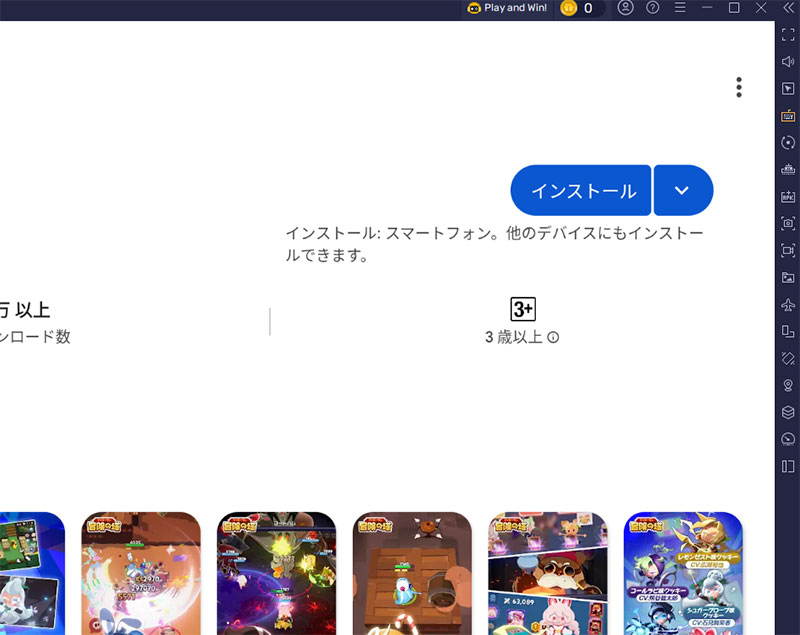 |
「インストール」を押して、GooglePlayストアからポケモンフレンズのゲームデータをパソコンにダウンロードしますね。この作業は、PC本体に直接入れるのではなく、BlueStacks PCというソフト内にゲームを追加する仕組みなんですよ。
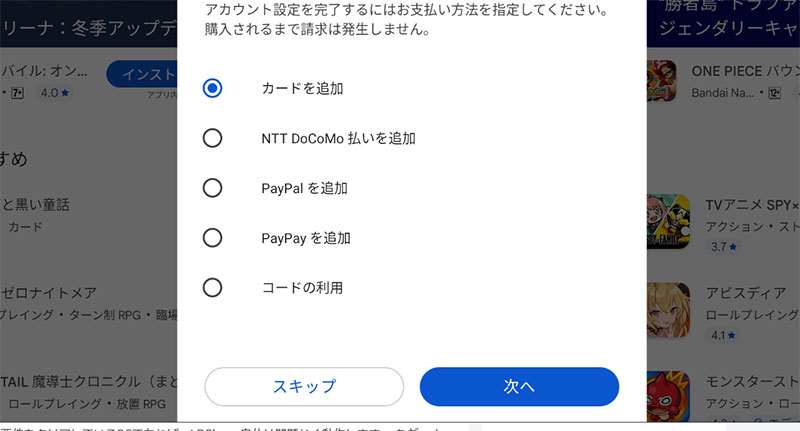 |
ゲーム「ポケモンフレンズ」プレイ前に課金の設定が表示されますが、必要ない場合は「スキップ」でOKですよ。あとからでも変更できますからね。
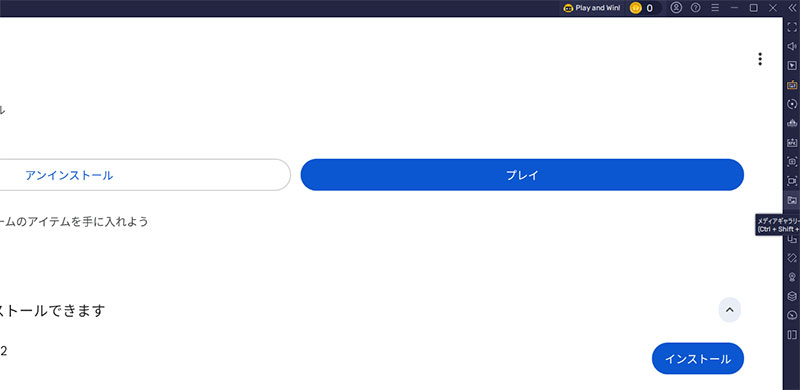 |
ポケモンフレンズのダウンロードが終われば、すぐにPCでゲームをプレイできますよ。「プレイ」ボタンを押してゲームをスタートしましょう!
ポケモンフレンズをPCでプレイするメリットは多い!
ポケモンフレンズをパソコンでプレイするメリットはたくさんありますよ。特にひらめき問題を解くゲームなので、PC環境との相性がいいんです。
スマホゲームプレイヤーを選ぶべき理由
ポケモンフレンズは制限時間内に問題を解くゲームなので、操作ミスが命取りになることも。BlueStacks PCやLDPlayer PCなら、マウスで正確に操作できるので有利ですよ。
PC版ポケモンフレンズのプレイに必要な動作環境
最低限必要なシステム要件
| 項目 | 必要最低スペック |
|---|---|
| OS | マイクロソフト Windows 7以降、Windows10、Windows11 |
| プロセッサー | IntelまたはAMDプロセッサー |
| RAM | 最低4GBのRAMが必要です。※4GB以上のディスク容量はRAMの代わりにはなりません。 |
| ストレージ | 5GBの空きディスク容量 |
| 権限 | PCの管理者である必要があります。 |
| グラフィック | マイクロソフトまたはチップセットベンダーの最新のグラフィックスドライバー |
上記の最小要件を満たしていれば、BlueStacks PCやLDPlayer PC、NoxPlayer PCは正常に起動しますよ。
ただし、カクツキが無いようにするためには、以下の推奨要件を満たすことをおすすめします。
ポケモンフレンズの推奨環境
| 項目 | 推奨スペック |
|---|---|
| OS | マイクロソフト Windows 10、Windows11 |
| プロセッサー | シングルスレッドベンチマークスコアが1000以上のIntelまたはAMDマルチコアプロセッサー |
| グラフィック | Intel/Nvidia/ATIのベンチマークスコアが750以上のオンボードまたはディスクリートコントローラー |
| 仮想化の設定 | PCで仮想化が有効になっていることを確認してください。 |
| RAM | 8GB以上 |
| ストレージ | SSD(またはFusion/Hybridドライブ) |
| インターネット | ゲーム、アカウント、関連コンテンツにアクセスするためのブロードバンド接続 |
| 仮想マシンについて | 同じPCにMicrosoft Virtual PC、VMWare Workstation、Oracle Virtualboxなどの仮想マシンがインストールされている場合でも、BlueStacks 5のインストールは可能です。ただし、パフォーマンスに多少問題が発生する場合があります。 |
ポケモンフレンズをPCで遊べましたか?
「ポケモンフレンズ」をPCでプレイするなら、BlueStacks PCやLDPlayer PC、NoxPlayer PCといったソフトの利用がベストですよ。
Nintendo Switch版(1,400円)もありますが、PCで遊びたい場合はスマホ版をエミュレーターで動かすのがおすすめなんです。スマホ版は基本プレイ無料なので、まずは試してみることができますよ。
大画面でひらめき問題に集中できる、マウス操作で正確にプレイできる、スマホ版との連携もスムーズといった、PC版ソフトならではの良いところもたくさんあるんですよ。
知育アプリ「シンクシンク」の開発元が手がけた1200以上のひらめき問題と、かわいいポケモンぬいぐるみのコレクション。子どもから大人まで楽しめるポケモンフレンズを、ぜひPCの大画面で体験してみてくださいね!
PCでポケモンフレンズを快適にプレイする設定
ポケモンフレンズをPCで遊ぶ際、いくつかの設定を調整することで、より快適な環境でプレイできます。
画面解像度を調整する
エミュレーターの設定画面から、画面解像度を調整できます。ポケモンフレンズはパズルゲームなので、極端に高解像度にする必要はありませんが、お使いのモニターサイズに合わせて調整しましょう。
エミュレーターの設定メニューから「ディスプレイ」を開いて、解像度を1280×720または1920×1080に設定すると、バランスが良くなります。
パフォーマンス設定を最適化
PCのスペックに合わせて、CPUコア数やメモリ割り当てを調整することで、スムーズな動作が実現できます。
CPUコア:2〜4個
メモリ:2GB〜4GB
グラフィックモード:DirectX
ポケモンフレンズは比較的軽量なゲームですが、他のアプリケーションを閉じてPCのリソースを確保することも重要です。
音量とサウンド設定
ポケモンフレンズには、ポケモンたちの鳴き声や効果音が含まれています。エミュレーター側、PC側、ゲーム内の音量設定をそれぞれ確認し、適切なボリュームに調整しましょう。
スマホ版とPC版でデータを共有する方法
ポケモンフレンズのプレイデータは、Googleアカウントを使ってスマホとPC間で共有できます。
Googleアカウントでデータを連携
ポケモンフレンズはGoogleアカウントと紐付けてプレイデータを管理できるため、複数のデバイスで同じアカウントのデータを共有できます。
スマホでプレイしたデータをPCで引き継ぐ
スマホで始めたポケモンフレンズのデータをPCでも引き継ぎたい場合、以下の手順で連携できます。
1. スマホのポケモンフレンズを起動
2. 設定画面から使用しているGoogleアカウントを確認
3. PC側のエミュレーターで同じGoogleアカウントでログイン
4. ポケモンフレンズをインストールして起動
5. 自動的にスマホのデータが読み込まれる
これで、スマホとPCで同じアカウントのポケモンフレンズをプレイできます。自宅ではPCの大画面で、外出先ではスマホでと、状況に応じて使い分けられるのが便利です。
よくある質問と対処法
ポケモンフレンズをPCでプレイする際によく寄せられる質問と、その解決方法をまとめました。
エミュレーターが起動しない場合
エミュレーターをインストールしたのに起動しません。どうすればいいですか。
エミュレーターが起動しない原因として、PCの仮想化技術が無効になっている可能性があります。BIOSまたはUEFI設定で「Intel VT-x」または「AMD-V」を有効にする必要があります。
BIOS設定は、PC起動時にF2キーやDeleteキーを押すことでアクセスできます。メーカーによって異なるため、お使いのPCのマニュアルを確認してください。
ポケモンフレンズの動作が重い場合
PCでポケモンフレンズをプレイすると動作がカクカクします。対処法はありますか。
エミュレーターの設定でCPUコア数やメモリ割り当てを増やすことで改善する場合があります。また、他のアプリケーションを閉じてPCのリソースを確保することも有効です。
エミュレーターの設定画面から「パフォーマンス」または「詳細設定」を開き、CPUコアを2〜4個、メモリを2GB〜4GB程度に設定してみてください。
ジャイロ機能を使う問題はプレイできる?
ポケモンフレンズにはジャイロ機能を使う問題があると聞きましたが、PCでもプレイできますか。
ポケモンフレンズの一部の問題はジャイロセンサーを使う設計になっていますが、エミュレーターでは仮想的にジャイロ機能を再現できるため、PCでもプレイ可能です。

エミュレーターの設定でジャイロ機能をキーボードやマウスに割り当てられるから、PCでも問題なく遊べるよ。
音が出ない場合
PCでポケモンフレンズを起動しても音が聞こえません。
エミュレーター側、PC側、ポケモンフレンズの設定それぞれで音量がミュートになっていないか確認してください。特にエミュレーターの音量設定が見落としがちなポイントです。
課金はPC版でもできる?
エミュレーターで課金することはできますか。
Google Playストア経由でポケモンフレンズをインストールしているため、PC上でも通常通り課金できます。支払い方法はGoogleアカウントに登録したクレジットカードやGoogle Playギフトカードなどが利用できます。
PCでプレイする際の注意点
ポケモンフレンズをPCで快適にプレイするために、いくつか注意すべきポイントがあります。
規約違反にならないよう注意
エミュレーターを使ったプレイ自体は一般的に問題ありませんが、チート行為や不正なツールの使用は規約違反です。公式に認められたエミュレーターを使い、正規の方法でプレイしましょう。
セキュリティに配慮する
エミュレーターは必ず公式サイトからダウンロードしましょう。非公式サイトからダウンロードしたファイルには、マルウェアが含まれている可能性があります。
スペック不足による動作不良
古いPCやスペックの低いPCでは、エミュレーターが正常に動作しない場合があります。快適にポケモンフレンズをプレイするには、最低限のスペックを満たしたPCが必要です。
通信環境を整える
ポケモンフレンズはオンラインゲームなので、安定したインターネット接続が必須です。データのダウンロードや同期にも通信が必要なため、Wi-Fiまたは有線LAN接続を推奨します。
ポケモンフレンズをPCで楽しむコツ
最後に、PCでポケモンフレンズを遊ぶ際に知っておくと便利なポイントを紹介します。
親子で一緒に問題を考える
PCの大画面なら、親子で一緒に画面を見ながらパズルを考えられます。お子様がひとりで悩んでいる時は、一緒にヒントを出し合いながら進めることで、コミュニケーションのきっかけにもなります。

大きな画面で一緒に問題を考えると、親子の会話も自然に増えるよね。
カレンダー機能で継続の習慣づけ
ポケモンフレンズには、問題を解いた日にスタンプを押せるカレンダー機能があります。PCでプレイすれば、大きく表示されたカレンダーで達成感を味わいやすく、毎日の習慣づけにも効果的です。
ぬい部屋のデザインを細かくカスタマイズ
PCの大画面なら、ポケモンのぬいぐるみを配置する「ぬい部屋」のデザインも細かく調整できます。家具の配置やかべがみの選択も、マウス操作で直感的に行えるため、自分だけのお気に入りの部屋を作りやすくなります。
スクリーンショット機能でコレクションを保存
エミュレーターには標準でスクリーンショット機能が備わっています。お気に入りのぬいぐるみや、完成したぬい部屋の写真を撮って保存すれば、思い出として残せます。
デバイスごとの使い分けがおすすめ
スマホとPCそれぞれの利点を活かして、状況に応じて使い分けるのが理想的です。
自宅でじっくりプレイする時:PCの大画面でポケモンフレンズの問題に集中
移動中や外出先:スマホで手軽にデイリーミッションをこなす
寝る前のリラックスタイム:タブレットでのんびりぬいぐるみを集める
Googleアカウントでデータを連携しておけば、どのデバイスでも同じアカウントでポケモンフレンズをプレイできるため、ライフスタイルに合わせた柔軟な遊び方が可能です。
ポケモンフレンズはスマホでも十分楽しめるゲームですが、PCの大画面と操作性を活かせば、さらに快適なプレイ環境を実現できます。エミュレーターを使えば、公式PC版がなくてもポケモンフレンズをPCで楽しめます。この記事で紹介した方法を参考に、ぜひPCでポケモンフレンズをプレイしてみてください。かわいいポケモンたちと一緒に、思考力を育むひらめきの時間を楽しみましょう。


コメント